Ratgeber · Stand:
Kleidung per Screenshot anprobieren
Du siehst ein Teil in einem Onlineshop, bei Vinted oder auf Instagram und fragst dich, wie es an dir aussieht? Mach einen Screenshot. Fitty zieht dir das Teil auf deinem eigenen Foto an, egal woher das Bild kommt.
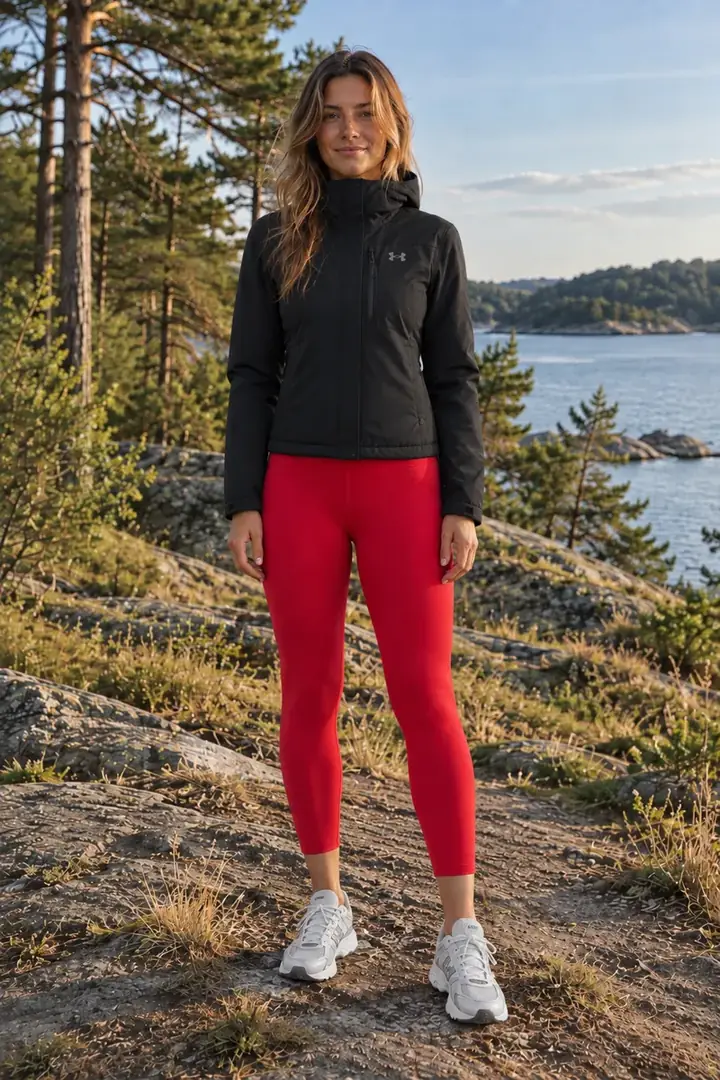
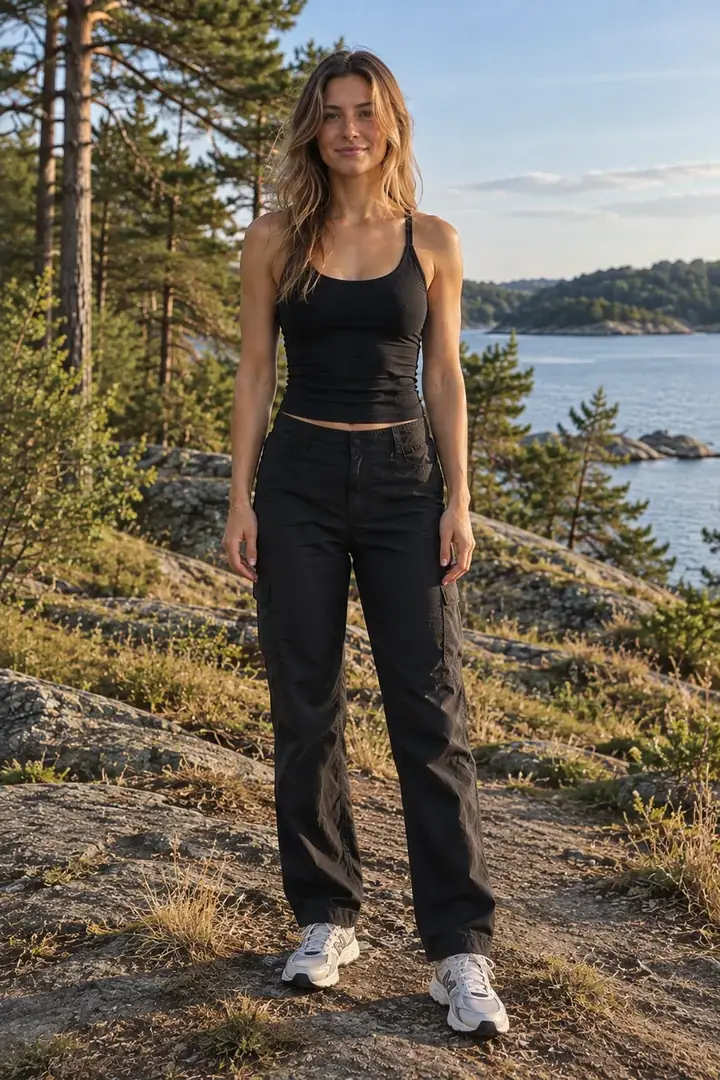
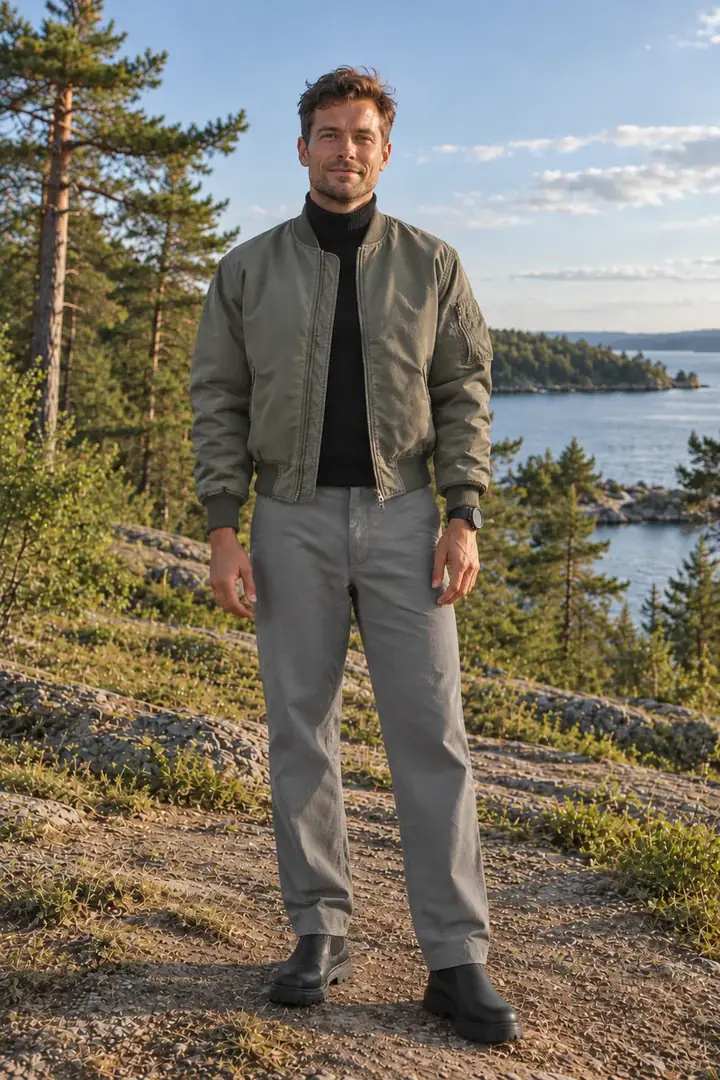
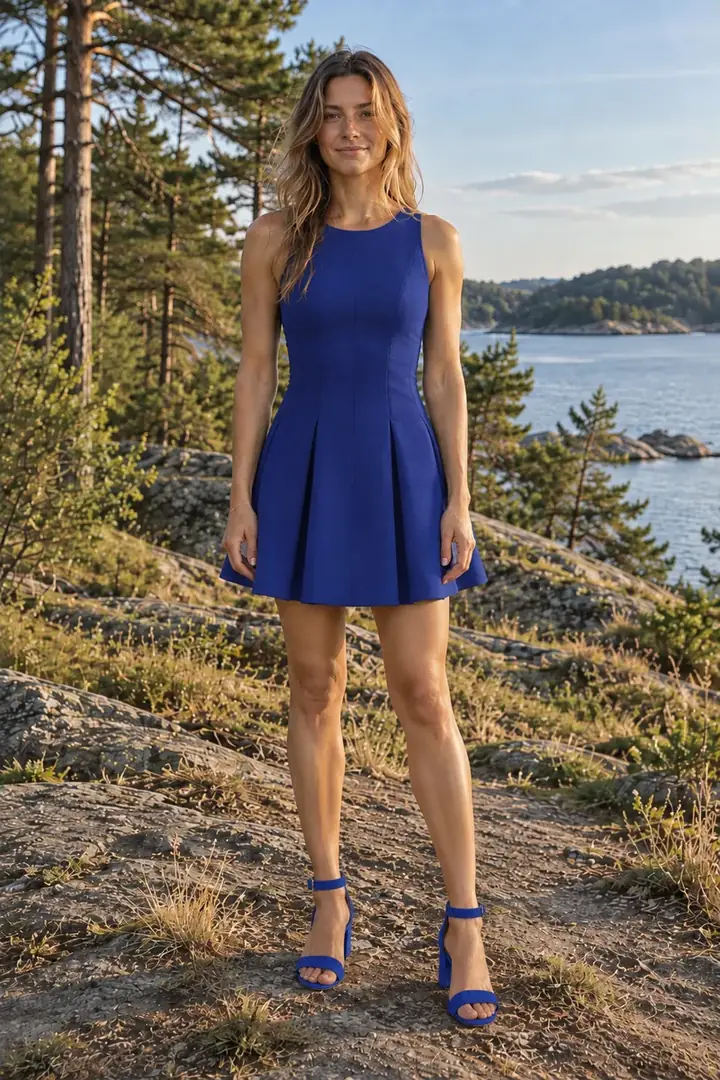
Vom Screenshot zum Look
Jedes Teil kam als Bild aus einem Shop. Zieh zum Vergleichen.

So funktioniert es
- 01
Screenshot machen
Im Shop, in der Vinted-App oder auf Instagram. Schneide ihn aufs Kleidungsstück zu, ohne Preis und Buttons.
- 02
In Fitty hinzufügen
Ein Bild pro Teil. Fitty erkennt, ob es ein Oberteil, eine Hose, Schuhe oder eine Jacke ist. Am Computer fügst du einen Screenshot direkt mit Strg/⌘+V ein.
- 03
An dir ansehen
Mit deinem Ganzkörperfoto siehst du das Teil nach etwa einer Minute an dir, auch mehrere Teile zusammen.
Woher die Screenshots kommen können
- Aus jedem Onlineshop, auch aus kleinen Shops ohne eigene Anprobe.
- Aus Second-Hand-Apps wie Vinted, wo du nicht zurückschicken kannst.
- Von Instagram, TikTok oder Pinterest, wenn du einen Look nachstylen willst.
- Fotos von Teilen, die du schon hast, auch auf dem Bügel oder auf dem Boden.
Probier deinen Screenshot an
Ein Look für 1,29 €, ohne Abo im Browser. Ein fehlgeschlagener Look kostet nie einen Credit. Preise
Häufige Fragen
Funktioniert jeder Screenshot?
Fast jeder, solange das Teil ganz und gut erkennbar ist. Schneide Preise, Buttons und Text weg; ein Teil pro Bild funktioniert am besten.
Muss das Teil auf einem Model abgebildet sein?
Nein. Ein Model-Foto, ein Produktfoto vor weißem Hintergrund oder ein Foto auf dem Bügel geht alles.
Kann ich mehrere Screenshots in einem Look kombinieren?
Ja. Bis zu fünf Teile in einem Look: Oberteil, Unterteil, Jacke, Schuhe und ein Accessoire, für 1 Credit.
Geht das auch auf dem Handy?
Ja, im Browser auf jedem Handy und auf dem iPhone auch in der App, wo du Screenshots direkt aus deinen Fotos auswählst.